Manual de usuario
Tu punto de venta que trabaja solo — hasta sin internet.
Esta guía te lleva de cero a cobrar: configurar tu tienda, vender, manejar cuentas y turnos, y entender todo lo que PocketSales hace automáticamente por ti.
¿Qué es PocketSales?
PocketSales convierte tu teléfono en la caja de tu negocio: registras ventas, cobras con tarjeta o transferencia, controlas tu inventario y haces tu corte de caja — todo desde una sola app.
Está pensada para negocios reales de México: la tiendita, la fonda, la papelería, el puesto. Por eso funciona aunque se vaya el internet, y por eso muchas cosas pasan solas — tú vendes, la app lleva las cuentas.
- Vende en segundos, con o sin conexión.
- Cobra en efectivo, tarjeta (QR), transferencia SPEI o con un link por WhatsApp.
- Tu inventario se descuenta solo con cada venta.
- Cierra tu turno y sabe exactamente cuánto efectivo debe haber en la caja.
De la descarga a tu primera venta
- Descarga e inicia sesión. Instala PocketSales desde Google Play y crea tu cuenta con tu correo.
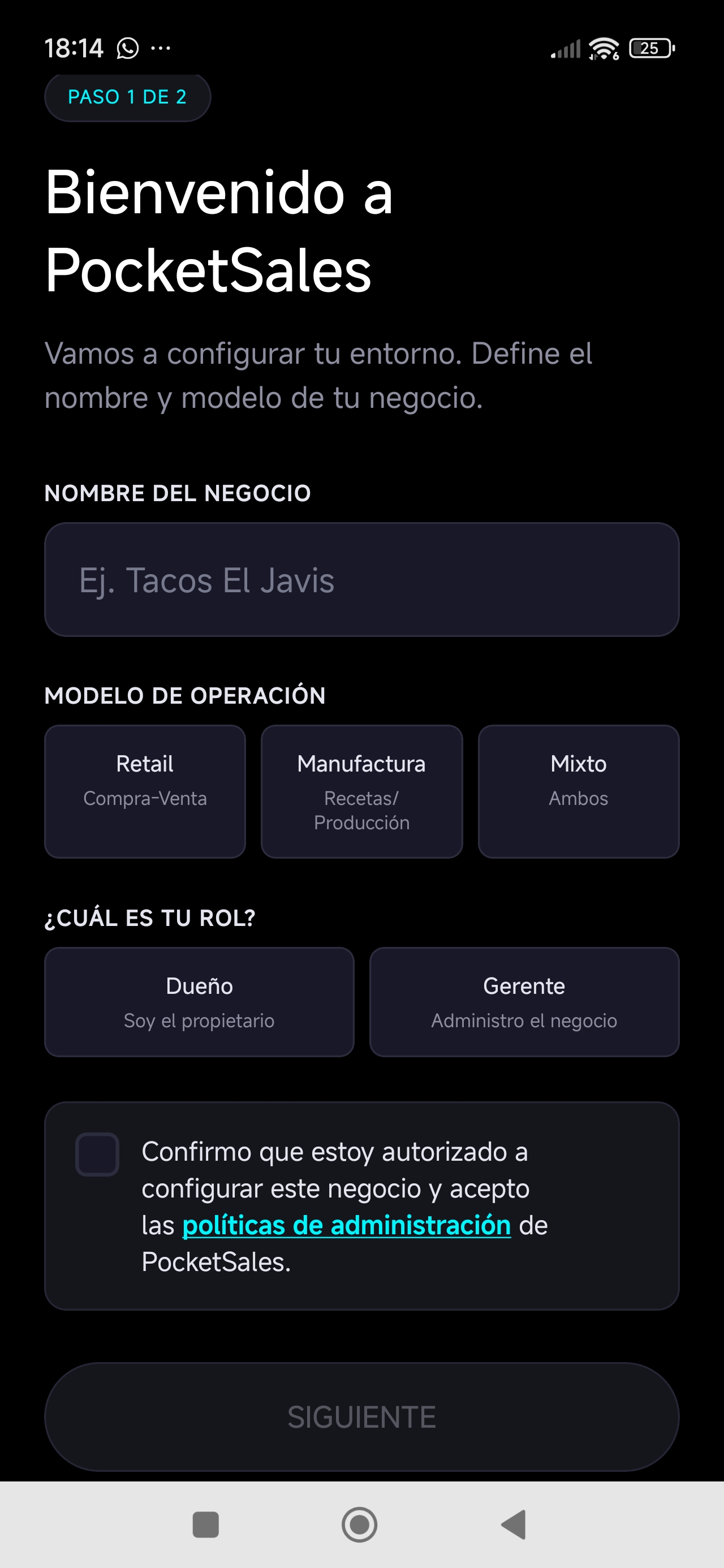
- Crea tu negocio y tu tienda. La app te guía paso a paso: nombre del negocio, tu primera sucursal y tu régimen fiscal.
- Elige cómo vendes (ver abajo: modo Directo o modo Recetas).
- Conecta tus cobros digitales con Stripe — o sáltalo y actívalo después (puedes vender en efectivo desde el minuto uno).
- Captura 3 productos y haz una venta de prueba. Listo: ya sabes usar el 80% de la app.
Los dos modos de venta
| Modo | Para quién es | Cómo funciona |
|---|---|---|
| 🏪 Directo (RETAIL) | Tienditas, papelerías, abarrotes | Vendes el producto tal cual lo compras. Una Coca vendida = una Coca menos en tu inventario. |
| 🍳 Recetas (BOM) | Fondas, taquerías, cafeterías | Vendes platillos hechos de ingredientes. Un taco vendido descuenta tortilla, carne y salsa — automáticamente. |
¿No estás seguro? Si compras y vendes lo mismo, usa Directo. Si "transformas" lo que compras (cocinas, preparas, armas), usa Recetas.
 📱
📱 📱
📱 📱
📱Configura tu negocio
Inventario y unidades
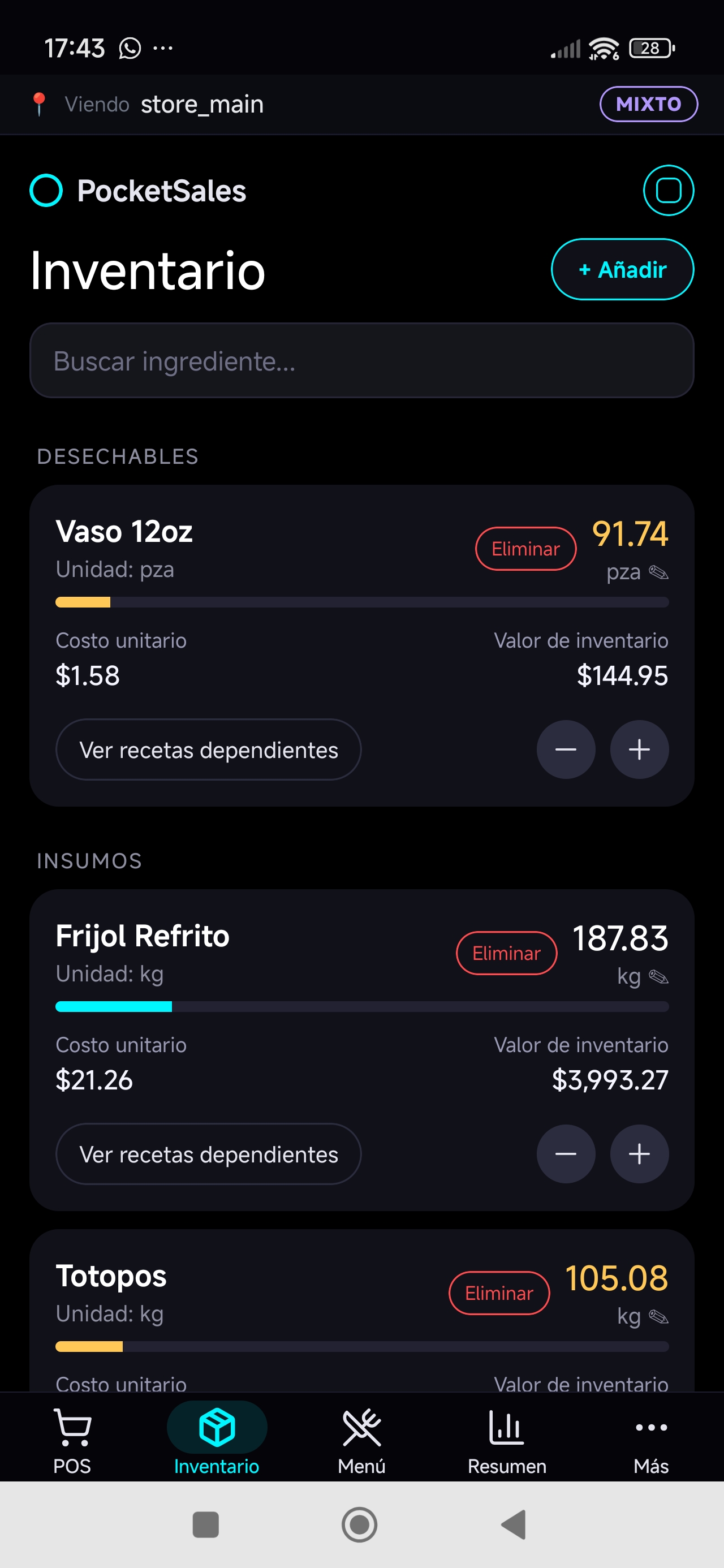
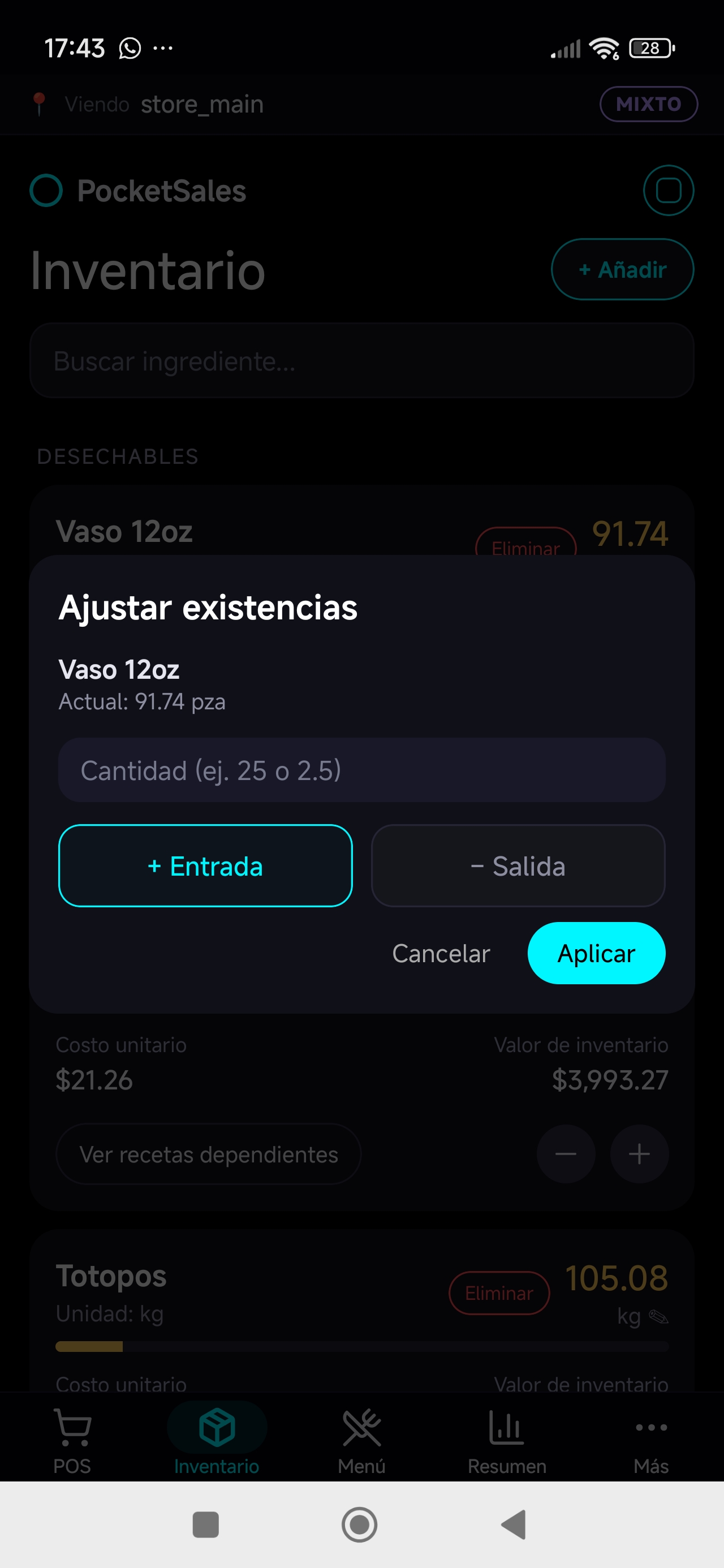
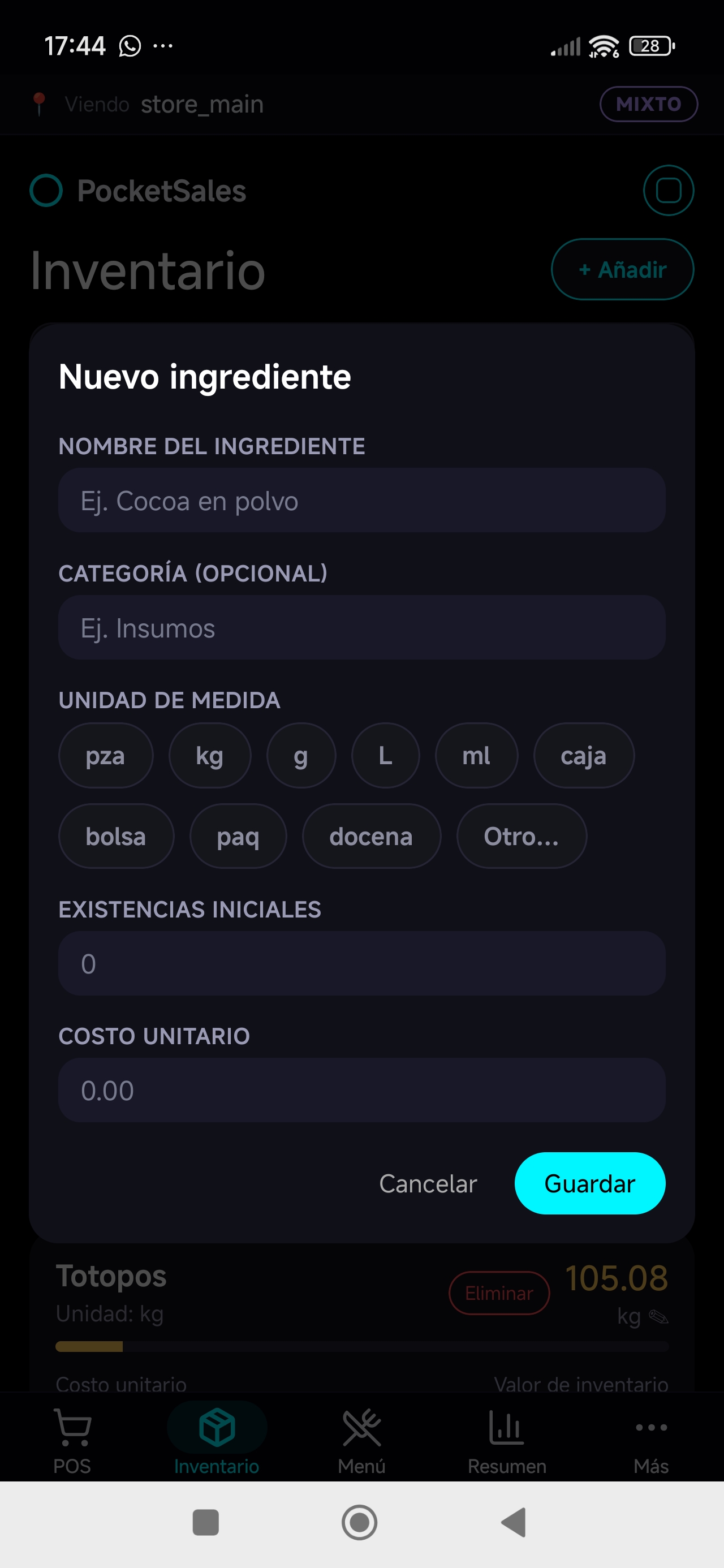
En la pestaña Inventario capturas lo que tienes. Cada producto lleva su unidad de medida — elige entre pza, kg, g, L, ml, caja, bolsa, paq, docena (o define la tuya). Usar bien las unidades hace que tus reportes y alertas de stock digan la verdad.
Para ajustar existencias usa el botón ✎ Ajustar: teclea la cantidad exacta (acepta decimales, p. ej. 2.5 kg) y elige Entrada (te llegó mercancía) o Salida (merma, caducidad, autoconsumo).
La barra de cada producto es un semáforo de stock:
- Cian — stock sano.
- Amarillo — se está acabando (≤15% de tu máximo).
- Rojo — agotado: ese producto deja de ofrecerse en el POS.
Si intentas eliminar un ingrediente que usan tus recetas, la app te avisa cuáles platillos dejarían de venderse. Léelo antes de confirmar: borrar "Tortilla" apaga todos los tacos.
Menú y recetas (modo Recetas)
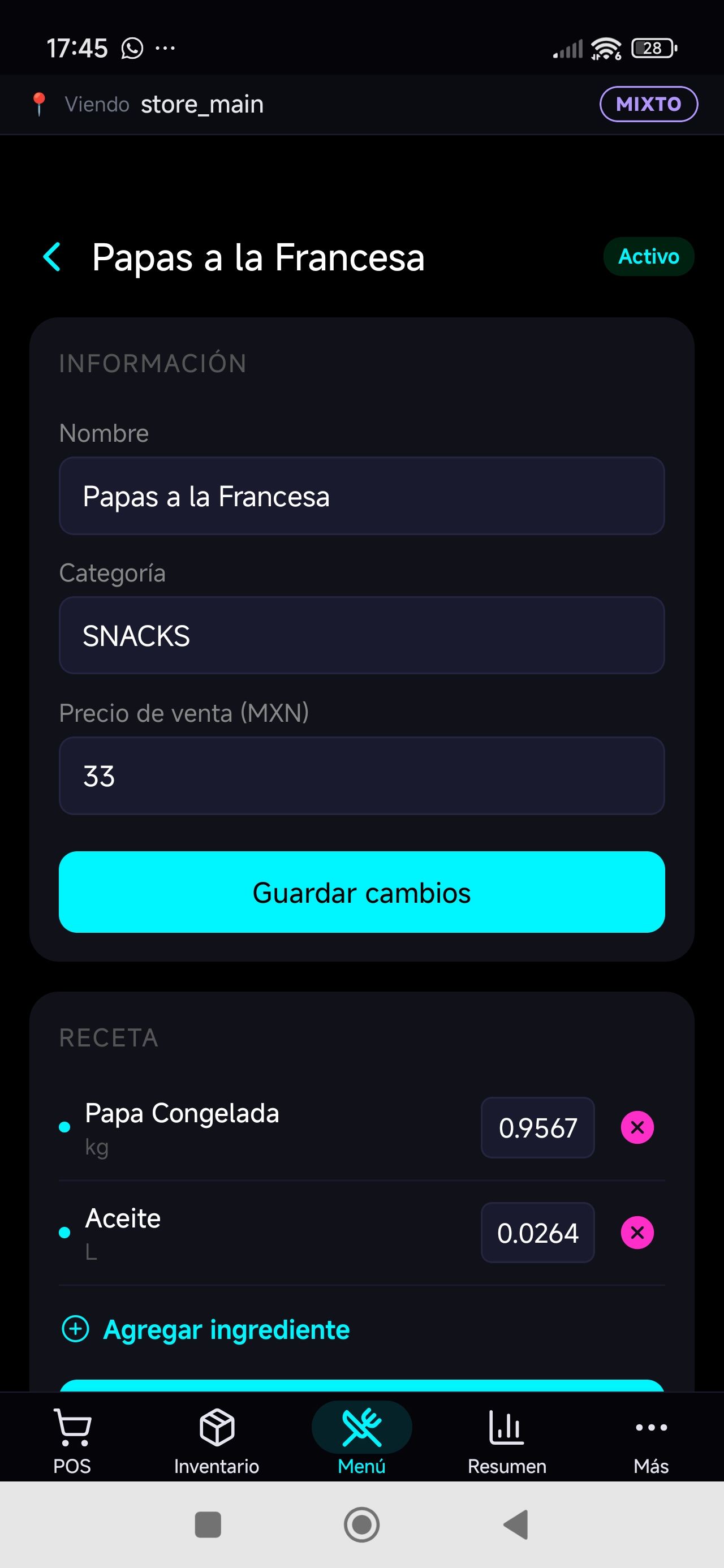
En Menú creas tus platillos y su receta: qué ingredientes llevan y cuánto de cada uno. La app usa la receta para descontar inventario y para saber cuántos platillos alcanzas a preparar con lo que tienes hoy.
Tu equipo y sus permisos
| Rol | Qué puede hacer |
|---|---|
| 👑 Dueño / Admin | Todo: configuración, pagos, equipo, todas las tiendas. |
| 🧭 Gerente | Administra su tienda: inventario, menú, equipo local, turnos. |
| 💵 Cajero | Vender, cobrar, abrir/cerrar turno. |
| 🍽 Mesero | Tomar cuentas y agregar productos; no cierra caja. |
Invita a tu equipo desde Más → Equipo con su correo. Cada quien entra con su propia cuenta — así el corte de caja dice quién hizo qué.
¿Más de una sucursal?
Puedes crear varias tiendas bajo el mismo negocio. El inventario y los turnos son por tienda; tu conexión de cobros Stripe es una sola para todo el negocio — las sucursales nuevas cobran con tarjeta sin trámites extra.
Al crear o editar una sucursal puedes guardar su ubicación con un toque (es opcional). Con esto desbloqueas analítica avanzada que impulsa tu negocio: proveedores cercanos, comparativas por zona y oportunidades a tu alrededor. Es opcional y tus datos nunca se venden.
 📱
📱 📱
📱 📱
📱 📱
📱Cobros con Stripe
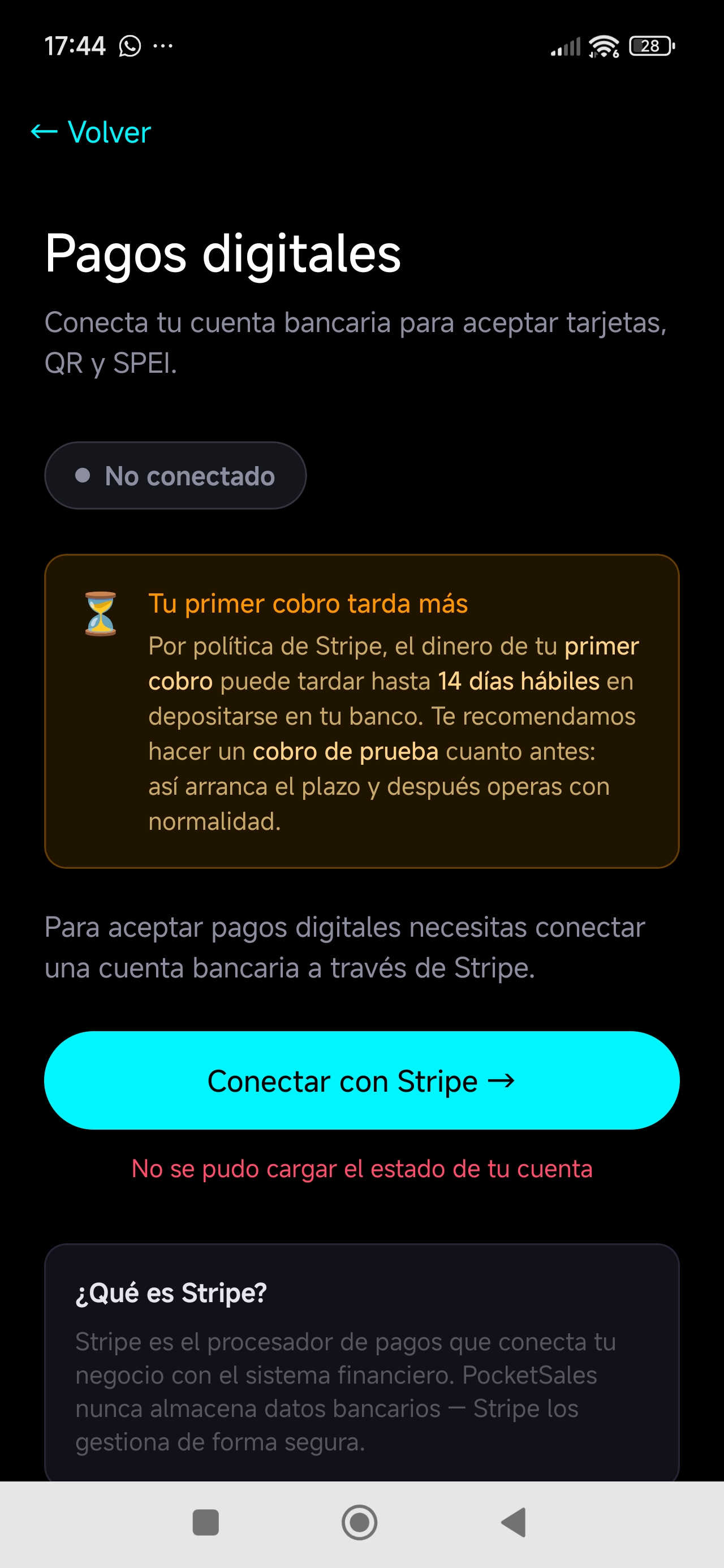
Para cobrar con tarjeta, SPEI automático o links de pago, conecta tu cuenta de Stripe (nuestro procesador de pagos). Se hace una sola vez, desde el paso 3 del registro o en Más → Pagos digitales.
- Toca "Conectar con Stripe". Se abre un formulario seguro de Stripe (no de PocketSales).
- Llena tus datos: INE, CLABE de tu banco (ahí te depositan) y datos del negocio.
- Espera la verificación. Normalmente minutos; a veces Stripe pide un documento extra.
- Haz un cobro de prueba pequeño en cuanto se active — para destrabar tu primer depósito desde el día uno.
Por seguridad, Stripe retiene el primer depósito de toda cuenta nueva hasta 14 días hábiles. Es normal y pasa una sola vez: después, los depósitos llegan a tu CLABE en el ciclo normal. Por eso te recomendamos el cobro de prueba temprano.
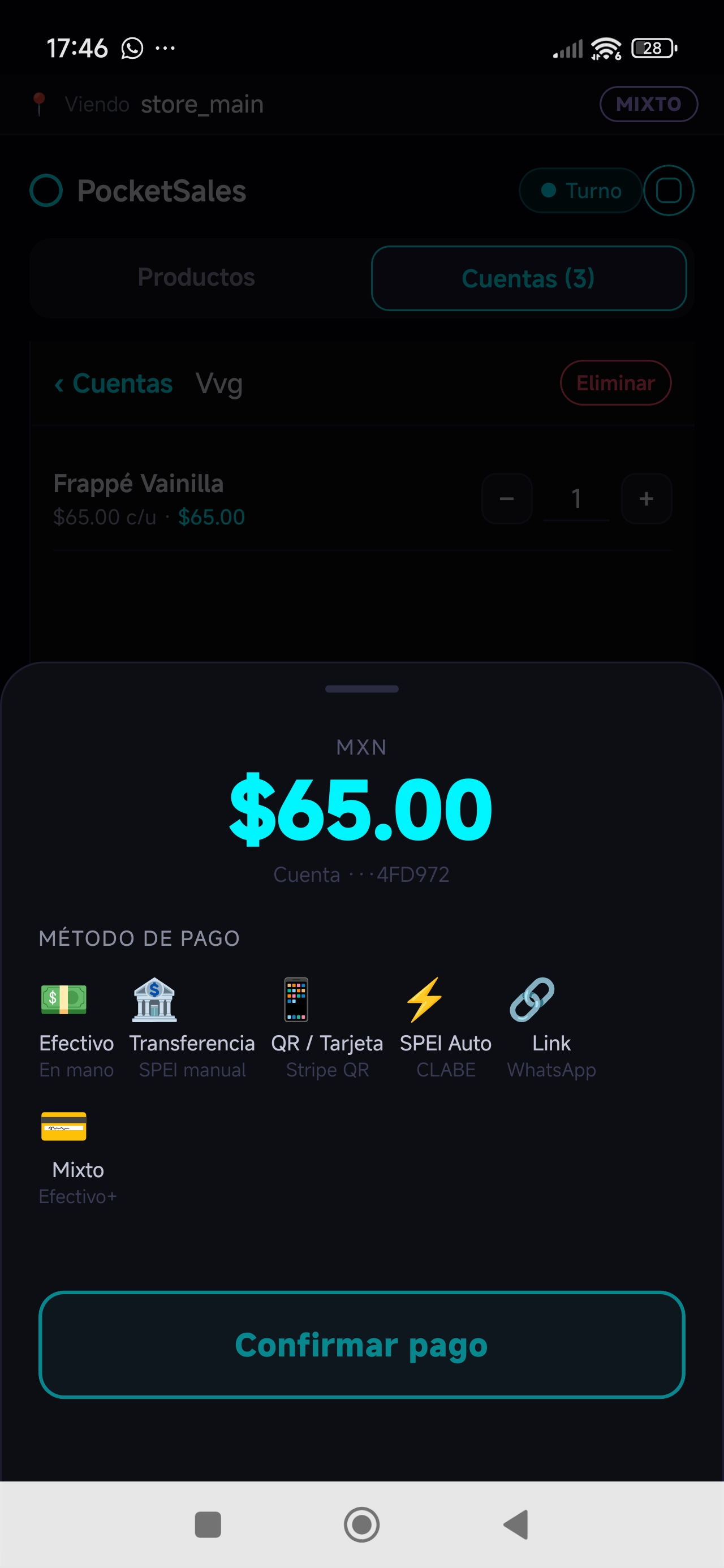
Tus formas de cobro
| Método | ¿Cómo funciona? | ¿Necesita internet? |
|---|---|---|
| 💵 Efectivo | Registras cuánto te pagaron y la app calcula el cambio. | No |
| 🏦 Transferencia | SPEI manual: el cliente transfiere a tu cuenta y tú lo registras. | No |
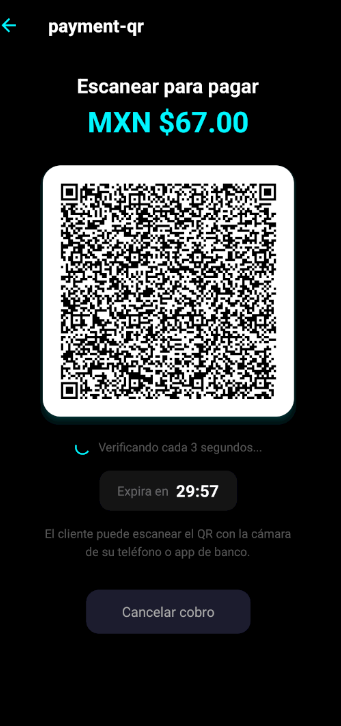
| 📱 QR / Tarjeta | Muestras un QR; el cliente lo escanea y paga con su tarjeta en su teléfono. La app confirma sola. | Sí |
| ⚡ SPEI Auto | La app genera una CLABE única para esa venta; en cuanto cae la transferencia, se confirma sola. | Sí |
| 🔗 Link (WhatsApp) | Mandas un link de pago por WhatsApp. Es de un solo uso: pagado una vez, ya no se puede volver a cobrar. | Sí |
| 💳 Mixto | Mitad efectivo, mitad transferencia — tú defines los montos. | No |
¿Se fue el internet? Sigue cobrando con Efectivo y Transferencia. Los métodos digitales se reactivan solos al volver la conexión.
 📱
📱 📱
📱 📱
📱Operación diaria
Abrir el turno
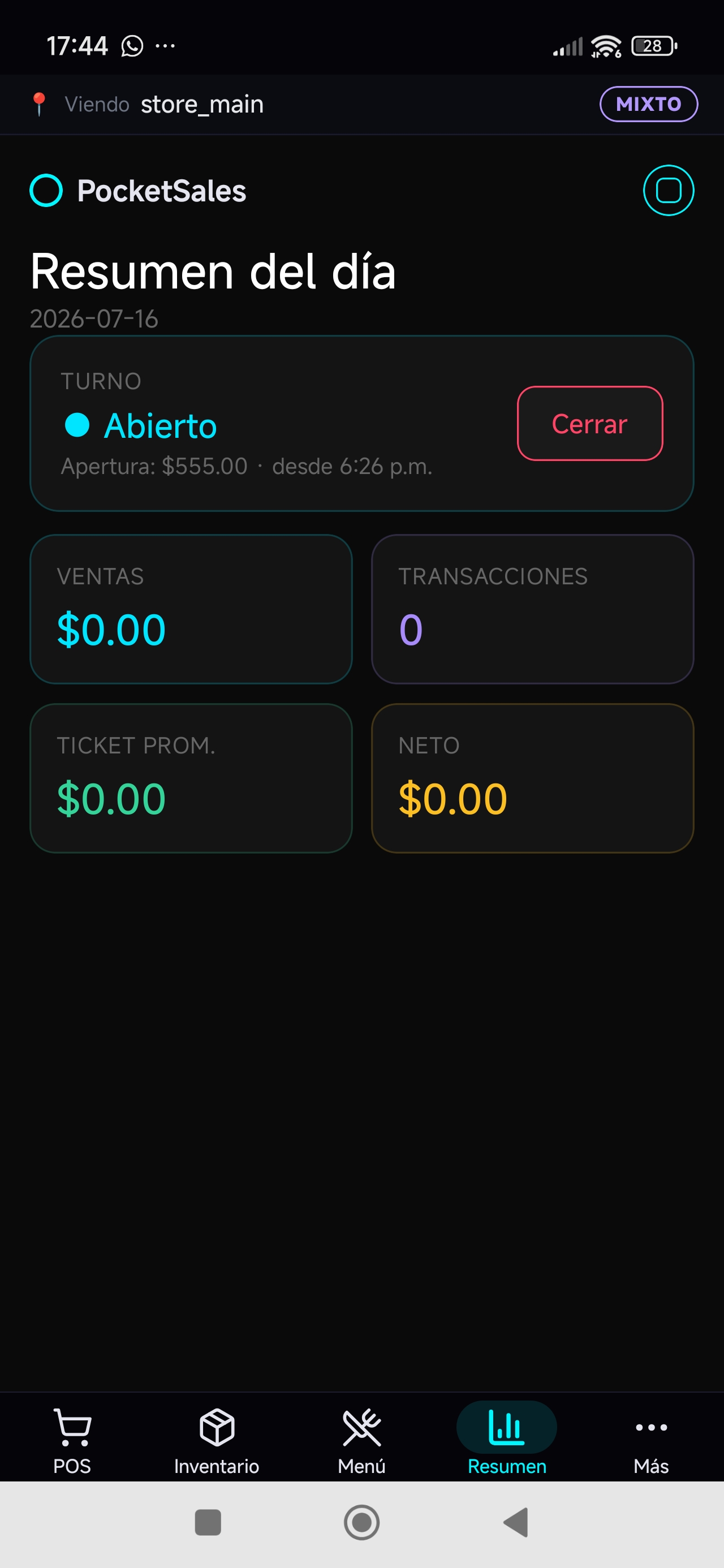
Al empezar el día, abre tu turno desde la pestaña Resumen: en la tarjeta Turno toca Abrir y cuenta el fondo de caja (el efectivo con el que arrancas). La misma tarjeta te confirma que está ● Abierto. Puedes dejar una nota de apertura — queda guardada en el corte.
Vender
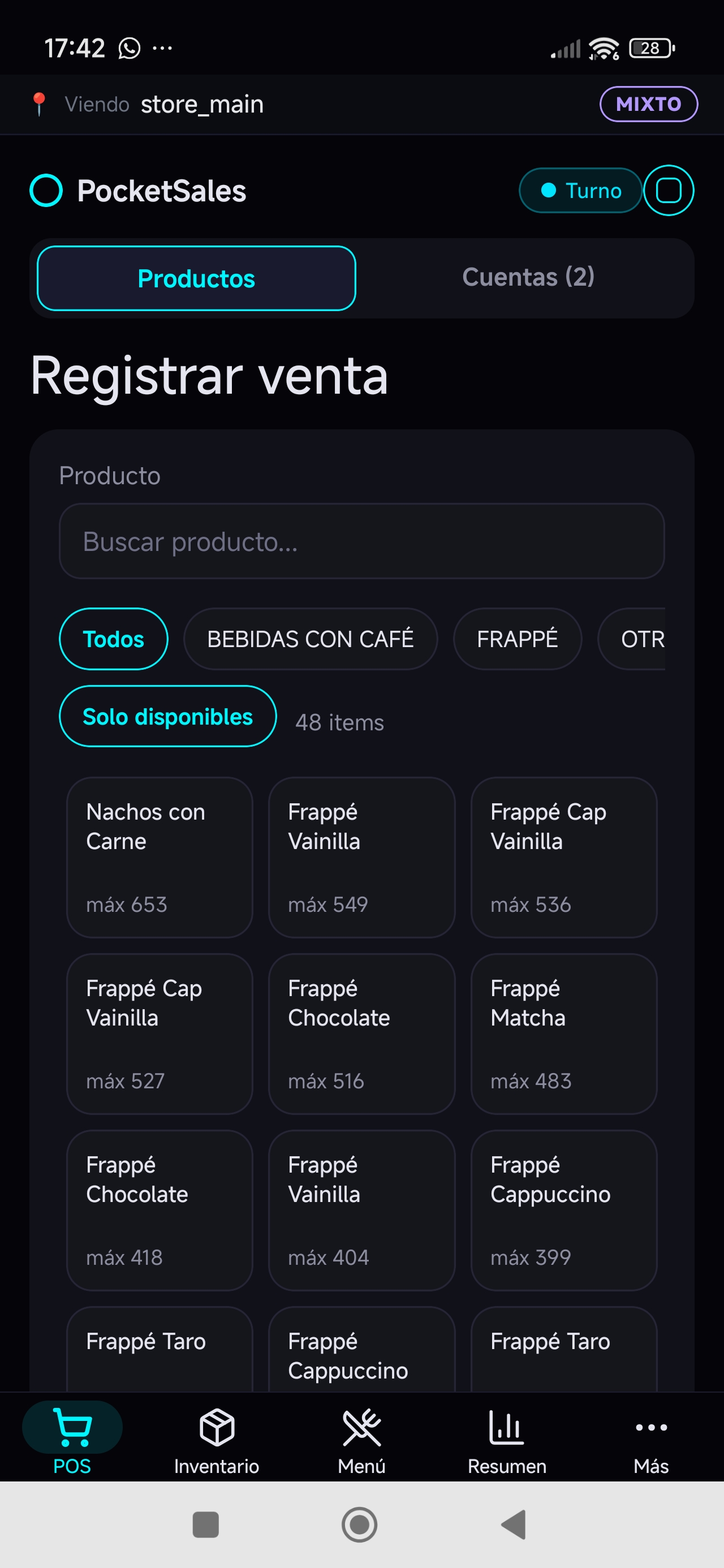
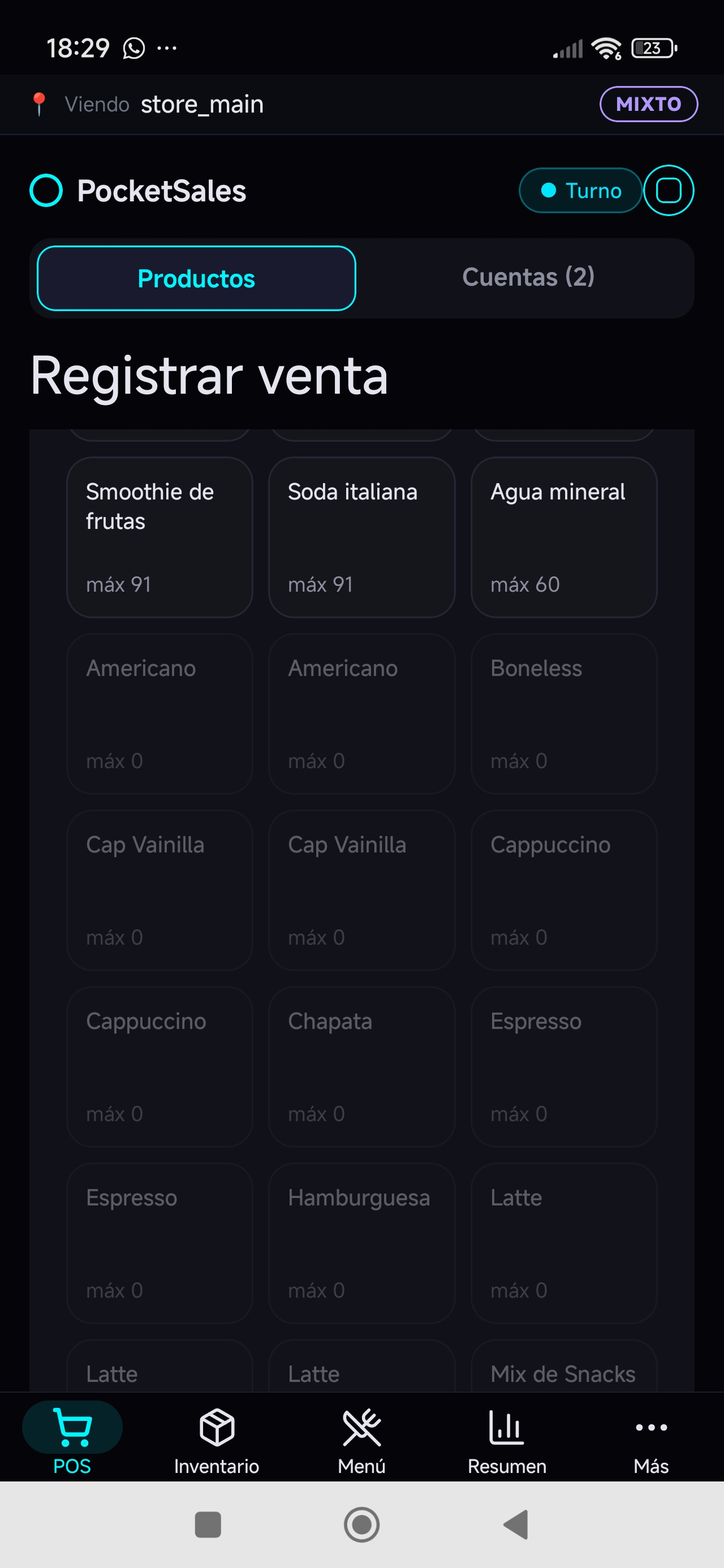
Venta rápida: toca el producto, ajusta la cantidad (puedes teclearla exacta, hasta con decimales), cobra y elige el método. Recibo por correo o WhatsApp si el cliente lo quiere.
Venta escaneando: toca 📷 arriba en el POS y apunta al código de barras del producto. Si ya está vinculado, se agrega igual que si lo hubieras tocado en la pantalla. Para que funcione, primero hay que vincular el código una sola vez (ver abajo).
Códigos de barras
La mayoría de los productos ya traen su código impreso de fábrica: no necesitas imprimir etiquetas. Solo hay que decirle a la app, una vez, qué producto tuyo es cada código. Sirven todos los formatos que verás en tu tienda: los de producto mexicano, los de importado (que son un poco más cortos) y los de paquete chico como dulces y chicles.
- Vincular: en Inventario, toca el ícono de código ▥ del producto y escanéalo. Listo, ya quedó.
- Vender: desde el POS, toca 📷 y escanea. El producto entra a la venta y el inventario se descuenta como siempre.
Un producto puede tener varios códigos. Pasa todo el tiempo: el mismo refresco viene con código distinto según el proveedor, la presentación o la temporada. Escanea el código nuevo sobre el mismo producto y la app te pregunta qué hacer: «Agregar y sumar 1» registra el código Y cuenta la pieza que tienes en la mano, o «Solo el código» si nada más estás catalogando. El producto queda con todos sus códigos y cualquiera lo encuentra al vender. Para ver o quitar códigos, toca el ícono ▥ junto al nombre del producto.
¿Te equivocaste? Justo después de agregar un código aparece un aviso: tócalo y se deshace todo (el código y la pieza que sumó). Más rápido deshacer que corregir a mano.
Levantar inventario escaneando
Para contar toda tu tienda de un jalón: en Inventario toca Levantar inventario. La cámara se queda abierta y vas pasando producto por producto — cada lectura suma una pieza sola, sin preguntarte nada. Arriba llevas el conteo de la sesión.
Si escaneas algo que todavía no tienes dado de alta, la app lo aparta sin frenarte. Cuando quieras, toca «Registrar N productos nuevos» —el botón aparece abajo, sin salir de la cámara— y pasas a dar de alta el producto con todos esos códigos ya cargados. Ahí los ves en lista y puedes quitar los que no correspondan antes de guardar: así compruebas con la vista que son del mismo producto.
Funciona sin internet. En la bodega casi nunca hay señal, y ahí es donde se cuenta. Puedes escanear, contar y vincular códigos igual: todo se guarda en el teléfono y se sube solo cuando vuelve la conexión. Si mientras no había señal otra persona le puso ese mismo código a otro producto, la app te avisa y tú decides cuál se queda con él — nunca lo resuelve por su cuenta.
Dos salidas dentro del mismo escáner: «Luz» prende la linterna del teléfono — la mayoría de las veces el problema es que hay poca luz, no el código — y «Escribir a mano» te deja teclear los dígitos que están debajo de las barras. Eso salva los envases arrugados, muy brillosos o con el código borrado, donde ninguna cámara puede.
Si escaneas un código que ya está vinculado a otro producto, la app te pregunta antes de moverlo — nunca lo cambia sin avisarte (y al moverlo, el otro producto conserva sus demás códigos). Y si escaneas un insumo de receta (la lata de atún de tus tortas), te avisa que no es un producto de venta: ésos se escanean en Inventario, para registrar lo que te llega.
Productos que se venden por peso
Si tienes báscula que imprime etiquetas —carnicería, cremería, pollería, frutería— cada paquete sale con un código distinto, porque el precio va dentro del código. La app lo entiende: vincula una sola vez la etiqueta de un producto (por ejemplo, una de carne molida) y desde ahí todas las pesadas de ese producto se reconocen solas, cada una con su precio.
El formato del código cambia según la marca de la báscula. Antes de cobrar con esto, escanea una etiqueta y verifica que el precio que muestra la app sea el mismo que el impreso. Si no coincide, dinos qué báscula tienes y ajustamos la configuración de tu tienda.
Otros códigos que también sirven
- Etiquetas del proveedor: esos códigos con letras y números que imprimen las farmacias, papelerías o tu distribuidor local también se pueden vincular como código propio de tu tienda.
- Códigos QR de producto: los envases nuevos traen un QR que lleva el producto adentro. Escanéalo igual que cualquier código.
- Lote y caducidad: algunos códigos traen la fecha de caducidad impresa dentro. La app la lee cuando está.
Cuentas abiertas (mesas / clientes)
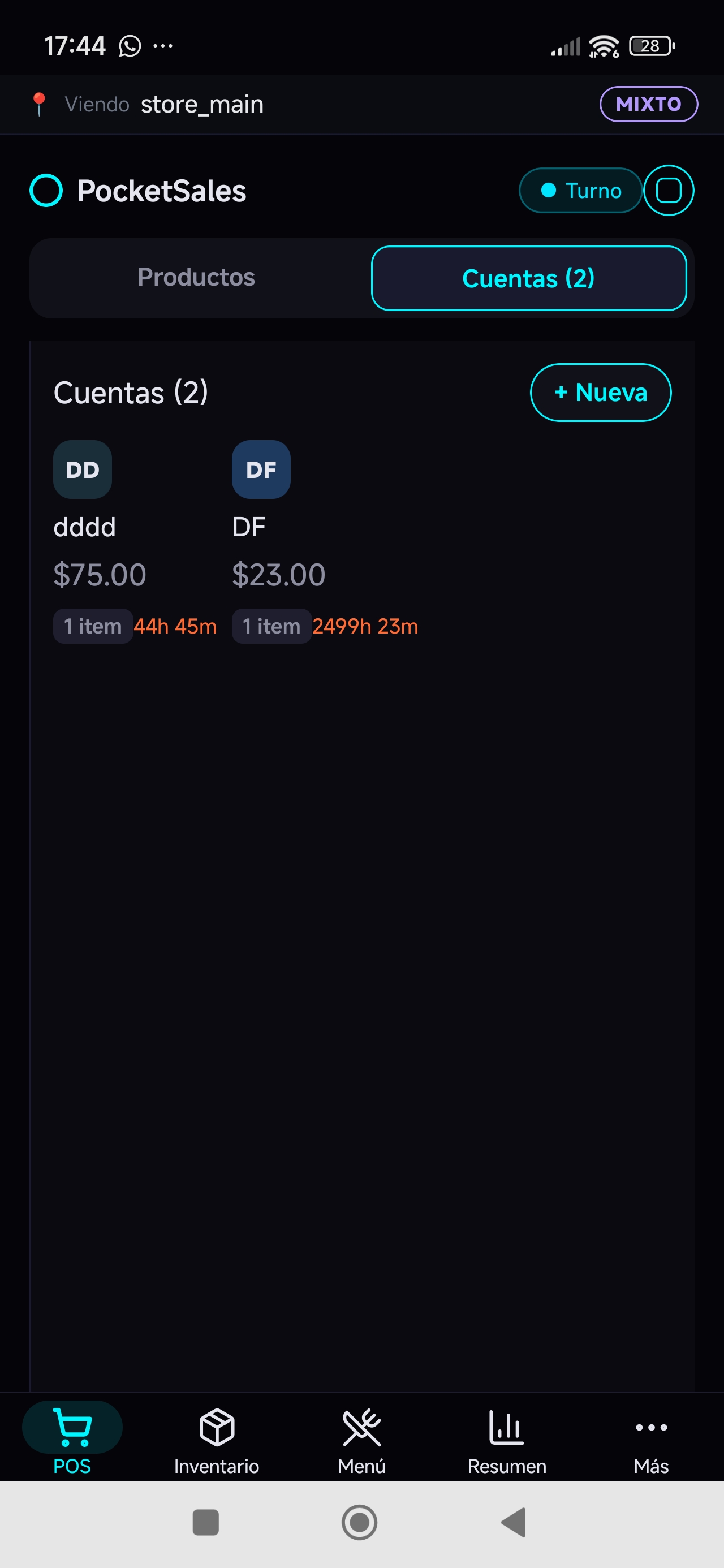
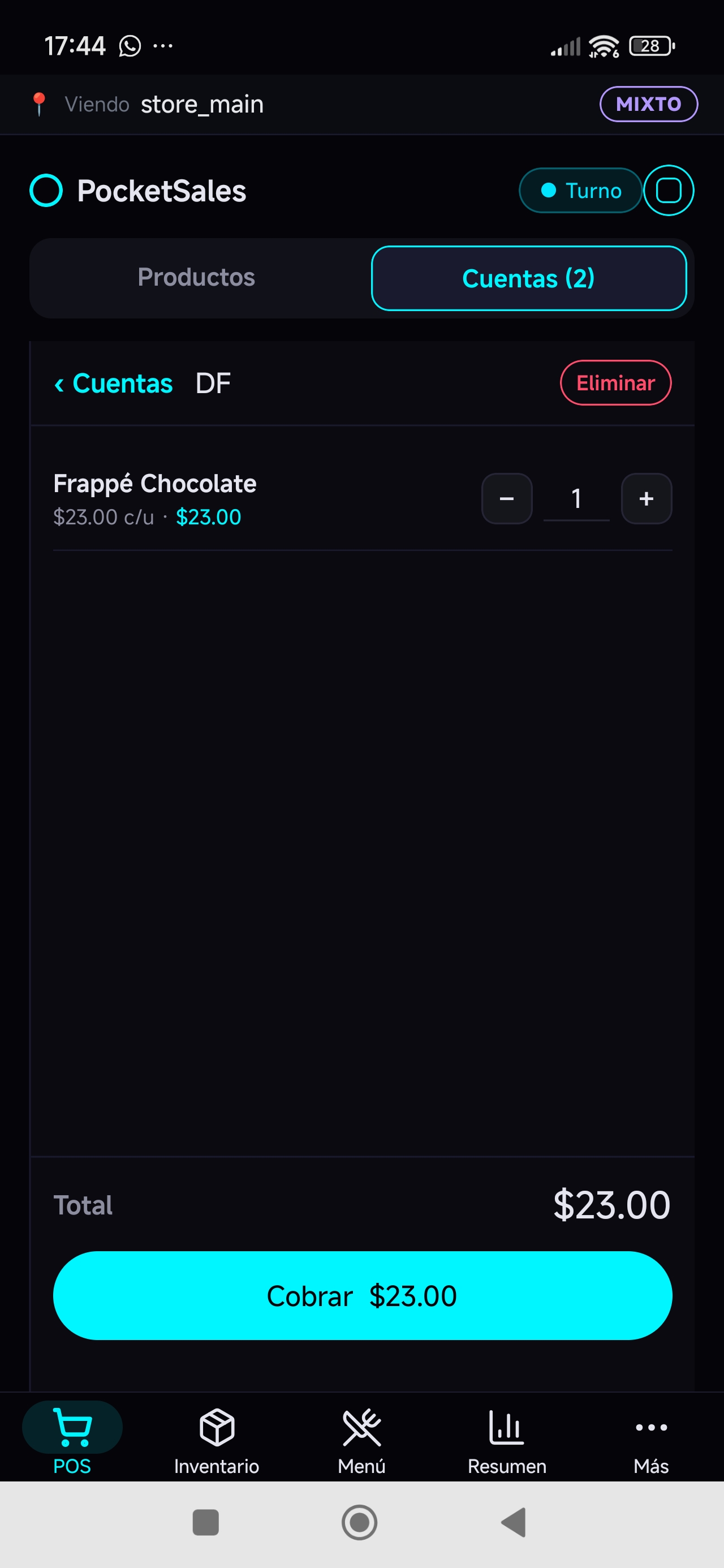
Para fondas y consumo que se acumula: abre una cuenta con nombre ("Mesa 4", "Don Ramón"), agrégale productos durante la visita y cóbrala al final.
- Abrir: pestaña Cuentas → + Nueva, ponle nombre.
- Agregar: toca productos y mándalos a la cuenta; edita cantidades tecleándolas directo.
- Cobrar: toca Cobrar y elige el método. La cuenta se cierra hasta que confirmas el pago — si te arrepientes o el cliente cambia de opinión, la cuenta sigue abierta, sin perder nada.
¿Eligió tarjeta y falló el cobro (o cambió de opinión)? Cambia el método ahí mismo — por ejemplo a Efectivo — y confirma. No tienes que volver a capturar la cuenta.
Cerrar el turno (corte de caja)
- En la pestaña Resumen, toca Cerrar en la tarjeta Turno. La app te muestra el resumen del día: ventas por método y el efectivo esperado (fondo + ventas en efectivo).
- Cuenta el dinero del cajón y captura el total contado.
- La app calcula la diferencia: sobrante o faltante, en verde o rojo. Puedes dejar una nota ("faltan $150, se los llevó el proveedor") — queda en el historial.
Si alguien más cobró mientras contabas, la app detecta que tu resumen quedó viejo y te pide confirmar con el número actualizado — para que tu corte nunca quede firmado con cifras de hace 10 minutos. Los pagos con tarjeta/SPEI no entran al efectivo esperado: ese dinero va directo a tu banco.
 📱
📱 📱
📱 📱
📱Lo que la app hace sola
Esta sección existe para que confíes en la app sabiendo qué está pasando tras bambalinas — y qué hacer en los pocos casos donde te pide ayuda.
Tu inventario se descuenta con cada venta
En modo Directo, cada pieza vendida se resta de tus existencias. En modo Recetas, la app desglosa el platillo: vendes 3 tacos de pastor y se descuentan 3 tortillas, 240 g de carne y 3 porciones de salsa — sin que captures nada.
Disponibilidad en tiempo real
La app calcula cuántas unidades de cada producto puedes vender con el inventario que tienes ahorita. Si las tortillas se acaban, los tacos se marcan como no disponibles solos — nadie vende de más por accidente.
Sin internet, la venta no se detiene
Cuando no hay conexión, tus ventas se guardan en el teléfono y se envían solas al volver el internet — no tienes que hacer nada. Mientras tanto puedes cobrar en Efectivo y Transferencia. La app además aparta una cantidad prudente de stock para vender offline sin riesgo de prometer lo que ya no hay.
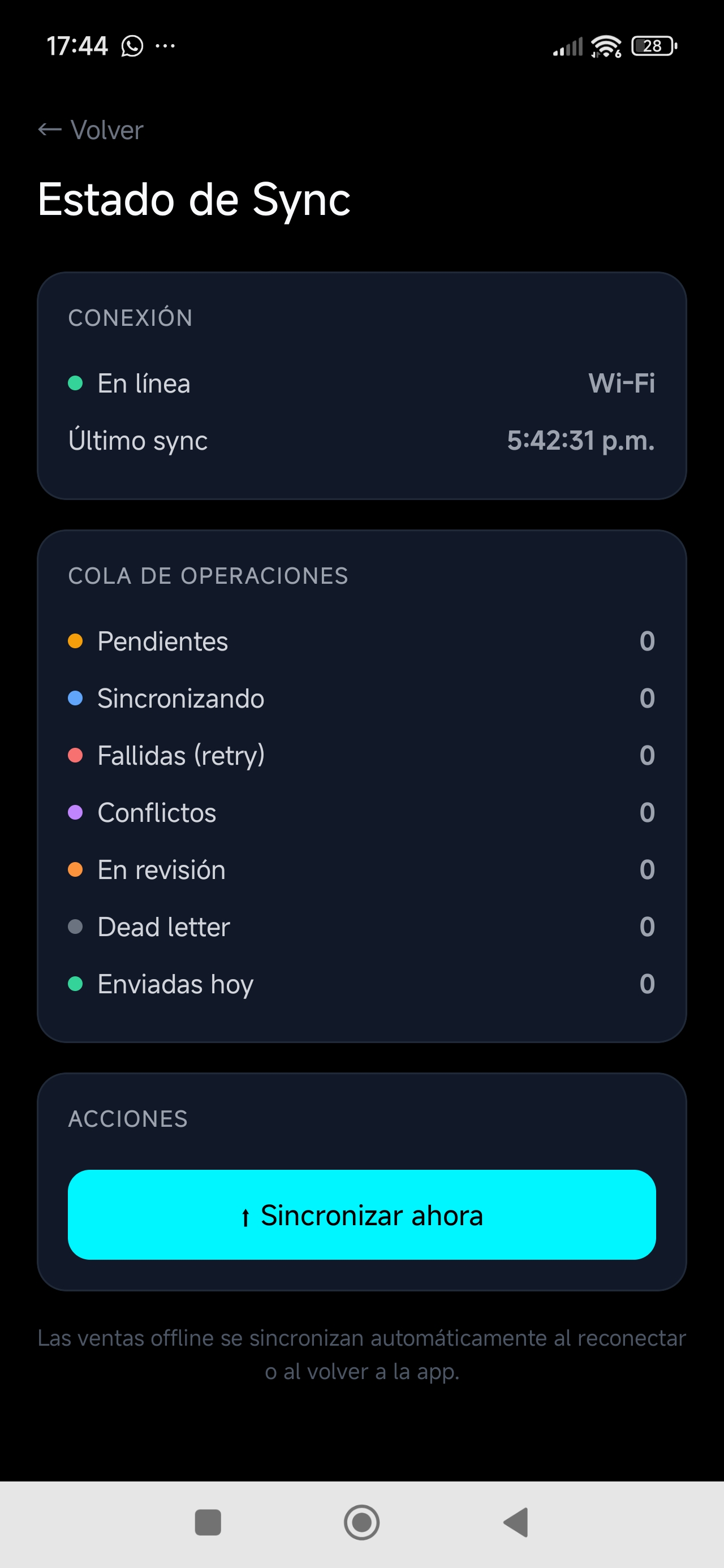
Puedes ver la fila de envío en Más → Estado de Sync: cuántas ventas están pendientes, cuántas ya se enviaron hoy, y un botón ⬆ Sincronizar ahora por si no quieres esperar.
Si una venta hecha sin internet no se pudo confirmar al sincronizar (por ejemplo, otro dispositivo vendió el último stock antes que tú), aparece como "En revisión" en Estado de Sync. No se pierde ni se cobra dos veces: queda apartada para que soporte y tú decidan qué hacer. Las ventas que fallan por mala señal se reintentan solas; si alguna se agota, el botón ↻ Reintentar la vuelve a encolar.
Varios teléfonos, una sola verdad
¿El dueño con su teléfono y el mostrador con otro? Las cuentas, el inventario y las ventas se sincronizan entre dispositivos. Si dos personas intentan cobrar la misma cuenta al mismo tiempo, solo una gana — el otro recibe un aviso, y nada se cobra doble.
Pocki, la ayuda dentro de la app
Pocki es el asistente que resuelve dudas sobre cómo usar la app. Toca el ícono de arriba a la derecha —el que late— y pregúntale con tus palabras: «¿cómo hago un corte de caja?», «¿qué pasa si se va el internet?», «¿cómo cobro con transferencia?». Responde en segundos y en español, sin tecnicismos.
Lo que Pocki NO hace, a propósito:
- No toca tu dinero ni tu inventario. No cancela ventas, no cambia precios, no ajusta existencias. Si le pides algo así, te explica los pasos para que lo hagas tú — la decisión siempre es tuya.
- No ve tus datos. No conoce tus ventas, tu inventario ni tu caja. Si le preguntas «¿cuánto vendí hoy?», no se inventa una cifra: te dice en qué pantalla verlo.
- No da consejo fiscal ni financiero. Para eso, un contador.
- Necesita internet. Sin conexión no responde — pero tus ventas sí siguen funcionando, que es lo que importa.
Reportar algo al equipo: si algo no funciona o se te ocurre una mejora, díselo a Pocki («repórtalo», «avísale al equipo») y te prepara un mensaje. Tú lo lees, lo editas y decides si se manda — Pocki nunca envía nada por su cuenta. También puedes escribirnos desde Más › Enviar feedback.
Pocki tiene un límite de consultas al día por persona y por negocio, para que el servicio siga siendo gratis. En uso normal no lo vas a notar.
Confirmación de pagos digitales
Los cobros por QR, SPEI Auto y Link se confirman solos en cuanto el dinero existe de verdad — la pantalla brinca a "Pago recibido" sin que toques nada. Si un QR se queda sin pagar, expira solo (≈30 min) y la venta se libera. Y si el cliente paga justo cuando tú cancelabas, la app te avisa "el cliente ya pagó" en lugar de cobrarle dos veces.
 📱
📱 📱
📱Reembolsos y cancelaciones
Reembolsar un pago
- Encuentra la venta y toca Reembolsar.
- Elige total o parcial (tecleas el monto).
- Confirma. Si fue con tarjeta/QR/Link, el dinero regresa a la tarjeta del cliente vía Stripe (tarda 5–10 días hábiles en reflejarse en su banco). Si fue en efectivo, lo entregas de caja y la app lo registra.
La app no te deja reembolsar de más: la suma de reembolsos parciales nunca puede superar el total del pago. Y si la señal falla y vuelves a tocar "Confirmar", el reembolso no se duplica.
Cancelar
- Una cuenta abierta (sin cobrar): tócala → Cancelar. Sus productos no descuentan inventario.
- Un cobro digital en curso (QR/SPEI/Link sin pagar): botón Cancelar cobro — la venta se libera para cobrarse por otro método.
- Una venta ya cobrada no se cancela: se reembolsa (así el historial y tu corte siempre cuadran).
Problemas frecuentes
Se fue el internet a media venta, ¿qué hago?
Nada especial: cobra en Efectivo o Transferencia y sigue. La venta se guarda en tu teléfono y se envía sola al volver la conexión. Lo verás en Más → Estado de Sync.
El cliente pagó el QR justo cuando yo cancelaba
La app te muestra "el cliente ya pagó" y registra la venta como pagada. No le cobres en efectivo: su tarjeta ya pasó.
Una venta aparece "En revisión", ¿perdí ese dinero?
No. Significa que la venta offline no se pudo confirmar (casi siempre porque el stock se agotó en otro dispositivo). El cobro que hiciste en efectivo existe; la venta queda apartada para revisarse con soporte en lugar de descuadrar tu inventario en silencio.
SPEI Auto marca un error al generar la CLABE
Tu cuenta de cobros aún no tiene habilitadas las transferencias automáticas. Cobra con Transferencia (manual) mientras tanto y escríbenos a soporte — lo activamos nosotros, tú no tienes que mover nada.
¿El link de pago se puede cobrar dos veces si lo reenvían?
No. Los links son de un solo uso: en cuanto alguien paga, el link muere. Si el cliente lo reabre, Stripe le dice que ya fue pagado.
Cerré el turno y me faltó/sobró dinero
La diferencia queda registrada con tu nota. Revisa: ¿algún gasto salió de caja sin registrarse como Salida? ¿algún cobro "efectivo" fue en realidad transferencia? El historial de turno te ayuda a rastrearlo.
Mi primer depósito de Stripe no llega
El primer depósito de toda cuenta nueva tarda hasta 14 días hábiles (política de Stripe, una sola vez). Los siguientes llegan al ciclo normal. Si ya pasaron los 14 días hábiles, contáctanos.
Cambié de teléfono, ¿pierdo algo?
No — todo vive en la nube. Instala la app, entra con tu cuenta y tu negocio aparece completo. Única precaución: si el teléfono viejo tenía ventas sin sincronizar (hechas offline), ábrelo una última vez con internet para que las envíe.
¿No encontraste tu caso? Escríbenos desde Más → Enviar comentarios o a contacto@pocketsalesapp.com — los mensajes nos llegan directo.
Especificaciones
| Concepto | Detalle |
|---|---|
| Plataforma | Android — descarga en Google Play. Requiere Android 8.0 (Oreo) o superior. |
| Idioma y moneda | Español (México) · Pesos mexicanos (MXN) |
| Funciona sin internet | Sí: ventas en efectivo/transferencia, cuentas e inventario local. Los cobros digitales requieren conexión. |
| Cobros digitales | Procesados por Stripe, con depósito a tu CLABE. Comisión de Stripe (más IVA): tarjeta (QR/Link) 3.6% + $3 MXN; SPEI Auto 4% + $3 MXN. Efectivo y transferencia manual: sin comisión. PocketSales no cobra comisión adicional; las tarifas las fija Stripe. |
| Dispositivos por tienda | Varios teléfonos simultáneos con sincronización automática. |
| Respaldo de datos | Automático en la nube (Google Cloud). Tus datos no se comparten ni se venden. |
| Soporte | contacto@pocketsalesapp.com · o desde la app: Más → Enviar comentarios |
| Sitio oficial | pocketsalesapp.com |
Glosario rápido
| Término | Qué significa |
|---|---|
| Turno | El periodo de trabajo entre que abres y cierras caja. |
| Corte / Arqueo | Contar el efectivo al cerrar y compararlo contra lo que la app esperaba. |
| Cuenta | Consumo acumulado de una mesa o cliente que se cobra al final. |
| Receta | La lista de ingredientes (y cantidades) que lleva un platillo. |
| CLABE | Tu número bancario de 18 dígitos donde recibes depósitos. |
| Sincronizar | Enviar/recibir los datos entre tu teléfono y la nube. |